
データの送り方
send-file
PCから送る場合
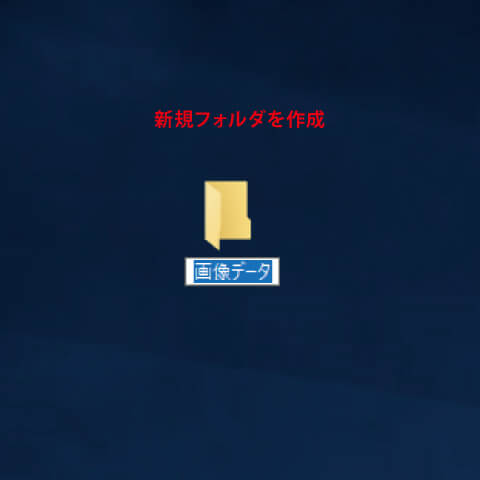
1.フォルダを作成
デスクトップ上にひとつ「新しいフォルダ」を作成し、フォルダ名を任意の名前に 変更します。
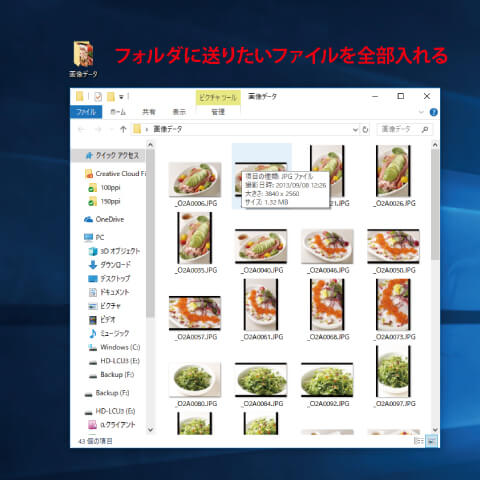
2.画像の選定
そのフォルダの中に送りたいデータを選んで全て入れます。
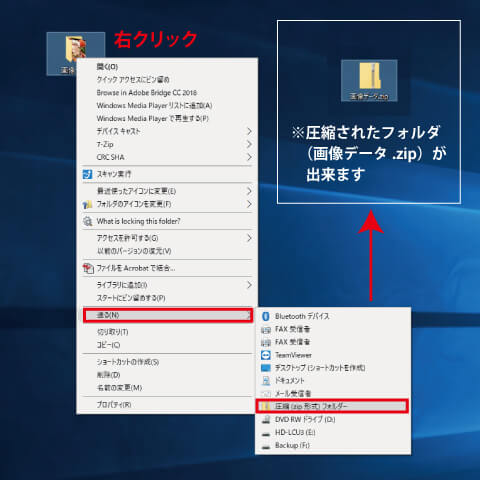
3.フォルダを圧縮
データを入れたらフォルダを選択した状態で、「右クリック」→「送る」→「圧縮(zip 形式)フォルダ」
と選択してフォルダを圧縮します。
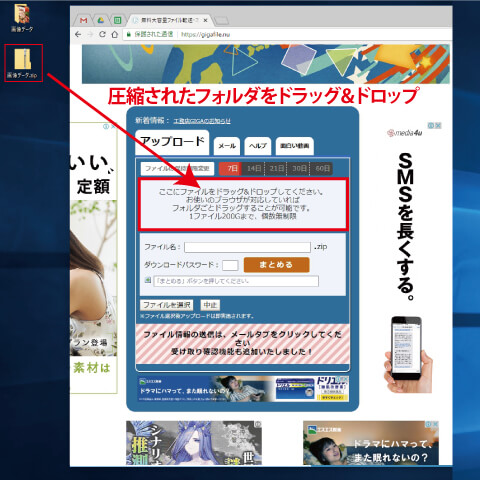
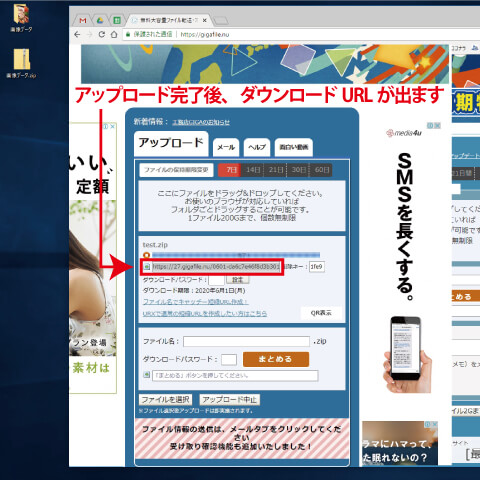
5.ダウンロードURLを送付
アップロード完了後に出てくるアクセスURL をコピーし、メール本文に張り付けて送れば完了です。
スマートフォンから送る場合
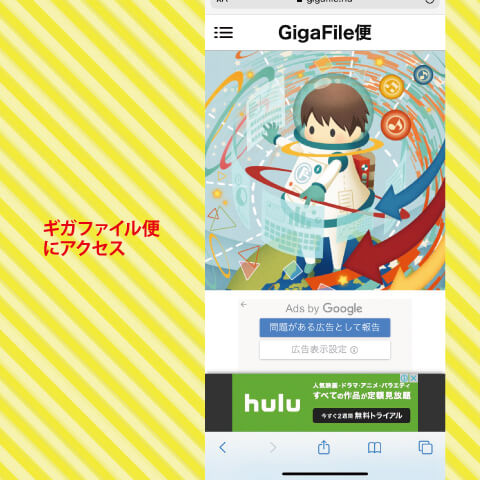
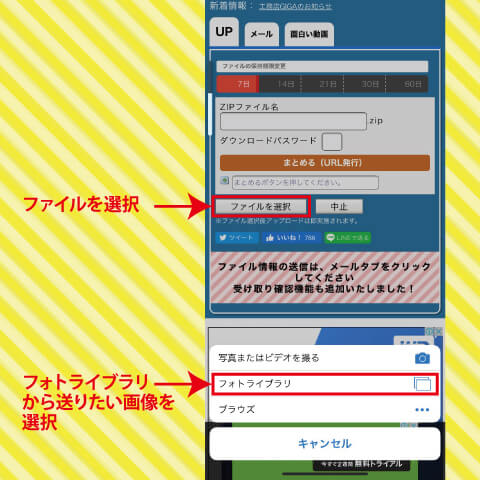
2.画像を選定
「ファイルを選択」をタップし、フォトライブラリから送りたい画像を全て選びます。
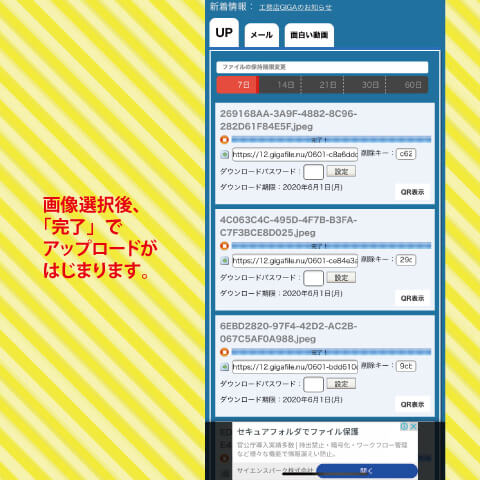
3.画像をアップロード
画像を選択後、「完了」でアップロードがはじまります。
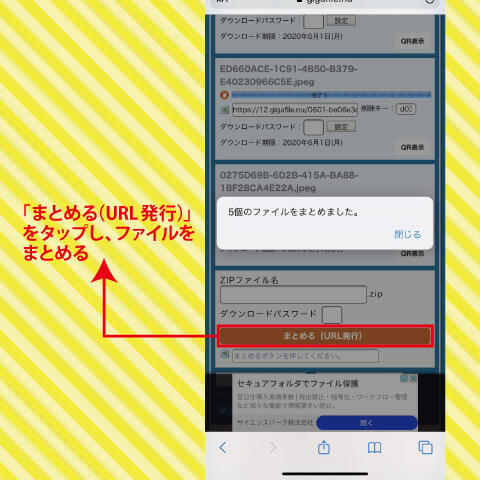
4.データをまとめる
アップロード完了後、「まとめる(URL発行)」をタップして複数のデータを一つにまとめます。
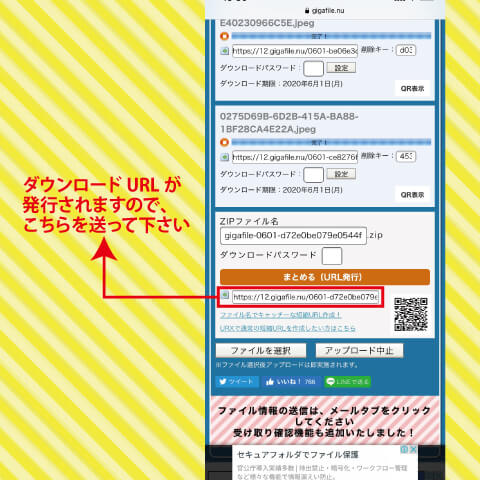
5.ダウンロードURLを送付
ダウンロードURLが発行されるので、
コピーしてメールに張り付けて送れば完了です。